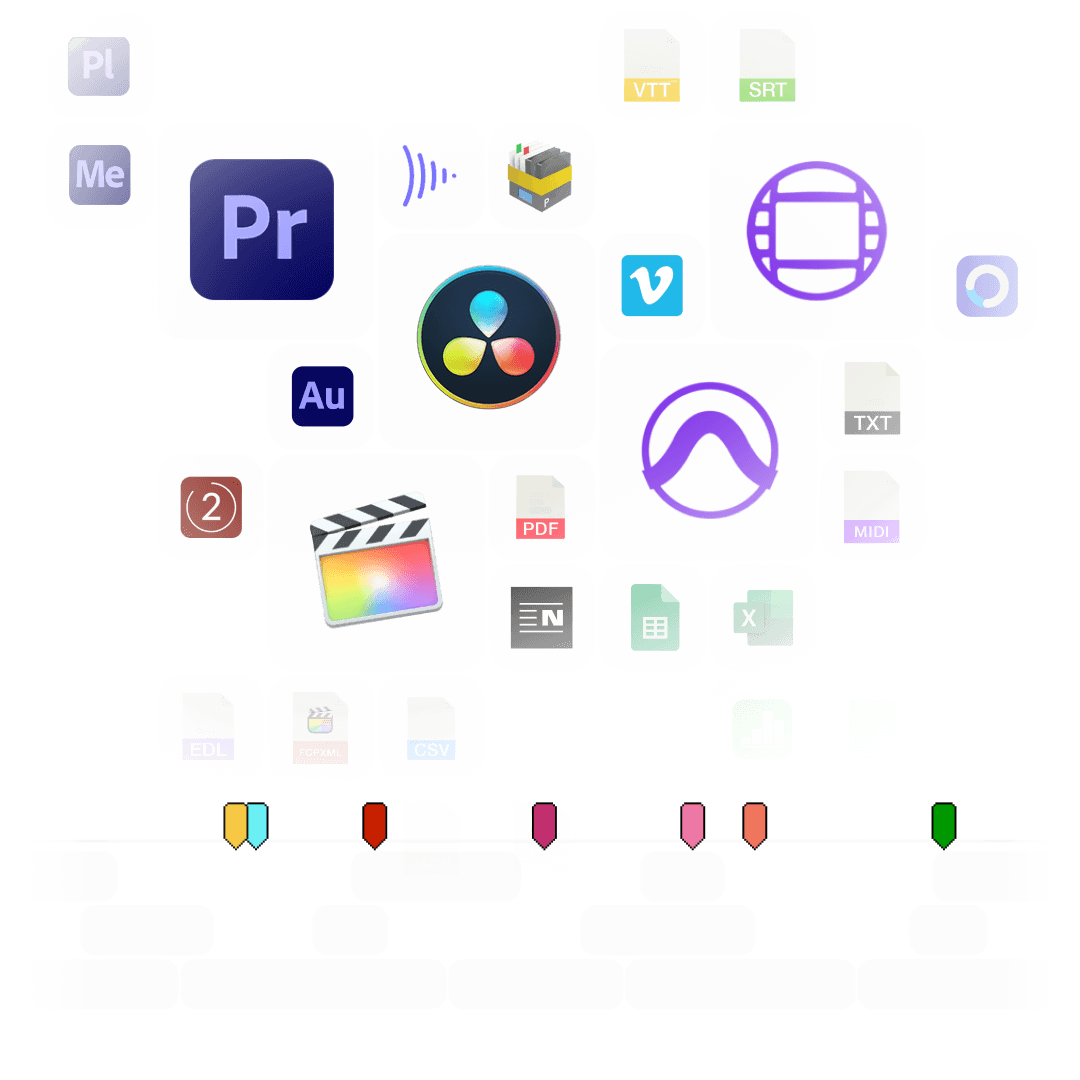
Alakítsa át Excel, Google Sheets vagy CSV formátumú ADR-listáját markerekké Avid Pro Tools, Media Composer, Premiere és DaVinci Resolve számára. Vagy exportálja az idővonal markereit ADR-listaként.
Az ADR (Automated Dialogue Replacement) a forgatáson rögzített párbeszédek stúdióban történő újrafelvétele a hangminőség javítása vagy a forgatókönyv változásainak követése érdekében. Ennek a folyamatnak az alapja az ADR-lista (más néven ADR cue sheet): minden mondatot tartalmaz az időkóddal, a szereplővel és a szöveggel.
Ezzel az eszközzel az ADR-listát markerekké alakíthatja hang- vagy vágószoftvere számára, így minden take a megfelelő helyen jelenik meg az idővonalon. Fordított irányban is használhatja: az idővonal markereit ADR-listaként exportálhatja Excel, CSV vagy PDF formátumban.
Sok vágó közvetlenül az idővonalon jelöli az ADR-mondatokat. Tegyen markert minden mondatra, a szereplőt írja a marker nevébe, a párbeszédet pedig a megjegyzésbe. Ezután exportálja a markereket a Media Composerből, Premiere Próból, DaVinci Resolve-ból vagy Final Cut Próból, töltse fel őket ide, és exportáljon ADR-listát Excel, CSV vagy PDF formátumban. Használjon szereplőnként vagy okonként külön markerszínt, és szűrje a listát szín szerint.
A fájlnak fejlécsorra van szüksége. Csak az időkód oszlop kötelező, minden más oszlop opcionális. A konverter a következő oszlopneveket ismeri fel:
| Oszlop | Elfogadott oszlopnevek (példák) |
|---|---|
| Időkód In | Timecode, Timecode In, TC In, In, Start |
| Időkód Out | Timecode Out, TC Out, Out, End |
| Szereplő | Character, Role, Name – ebből lesz a marker neve |
| Párbeszéd | Dialogue, Line, ADR Line, Comment – ebből lesz a marker megjegyzése |
| Szín | Color, Colour |
| Take száma | Cue, Cue #, No |
Elfogadott színek: blue, cyan, green, yellow, red, orange, magenta, purple, fuchsia, rose, sky, mint, lemon, sand, cocoa, white, black
Excel (.xlsx, .xls) és OpenDocument (.ods) fájlokat közvetlenül feltölthet. Csak az első munkalapot olvassuk be. Google Sheetsből vagy Apple Numbersből először exportálja a táblázatot CSV formátumba.
Töltse le egyszerű demófájlunkat: demo_adr_file.csv, vagy használja Google Sheets sablonunkat: Megnyitás a Google Drive-ban.
Az ADR take-eket 3 különböző módon viheti be az Avid Pro Toolsba. A három közül a legalkalmasabb a Pro Tools PTX formátum.
| PTX session-adatok | MIDI-fájl | EDL-fájl | |
|---|---|---|---|
| Markerszínek | Igen | Nem | Nem valódi markerek, hanem klipek, amelyek neve a párbeszéd. |
| Egyedi session kezdő időkód | Igen | Igen | Nem releváns |
| Állítható audio pull rate | Igen | Nem | Nem releváns |
| Állítható mintavételezési frekvencia | Igen | Nem | Nem releváns |
| Új take-ek későbbi importálása | Igen | Nem. A Pro Tools sessionönként csak egy markereket tartalmazó MIDI sávot enged. | Igen |
A Pro Toolsban válassza a „File > Import > Session Data” menüpontot. Jelölje ki és nyissa meg a létrehozott „.ptx” fájlt. Az „Import Session Data” ablakban ellenőrizze, hogy az alsó „Session Data” panelen be van-e jelölve a „Ruler Markers / Memory Locators” jelölőnégyzet. Nyomja meg az „OK” gombot, és ADR take-jei markerekként importálódnak.
A PRO felhasználók korlátlan számú PTX fájlt konvertálhatnak, egyébként egy konverzió AI-kreditbe kerül.
Ha csak ki szeretné próbálni a formátumot, válassza a „PTX Session Markers [Trial]” lehetőséget. A próbaverzió ingyenes, de csak az első 3 take-et konvertálja.
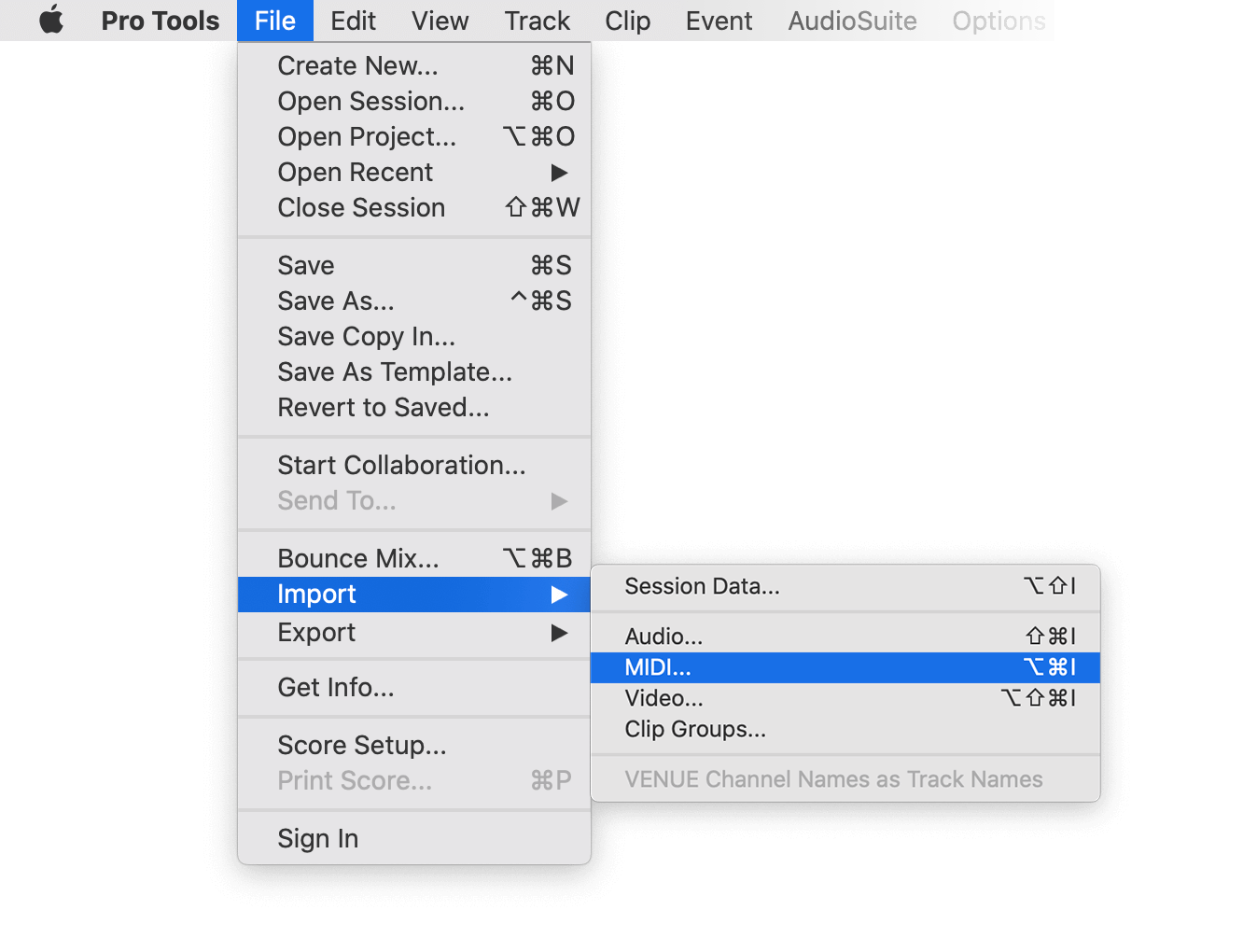
A „File > Export > Session Info as Text” menüpontban exportálhatja a markereket a Pro Toolsból. Töltse fel ide a szövegfájlt, forrásként válassza az „Avid Pro Tools > TXT Marker”, kimenetként pedig az „Excel Spreadsheet” vagy „PDF” lehetőséget.
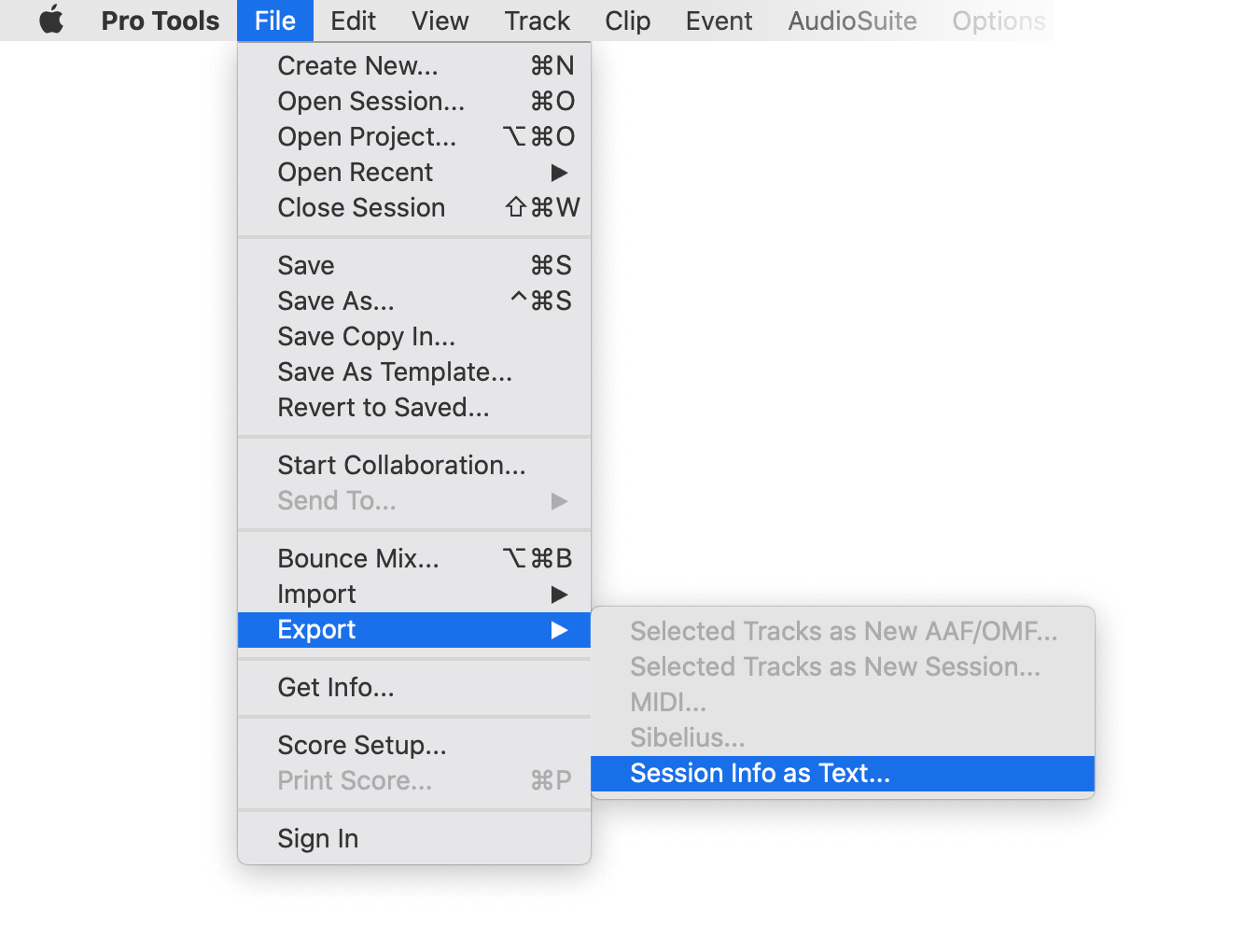
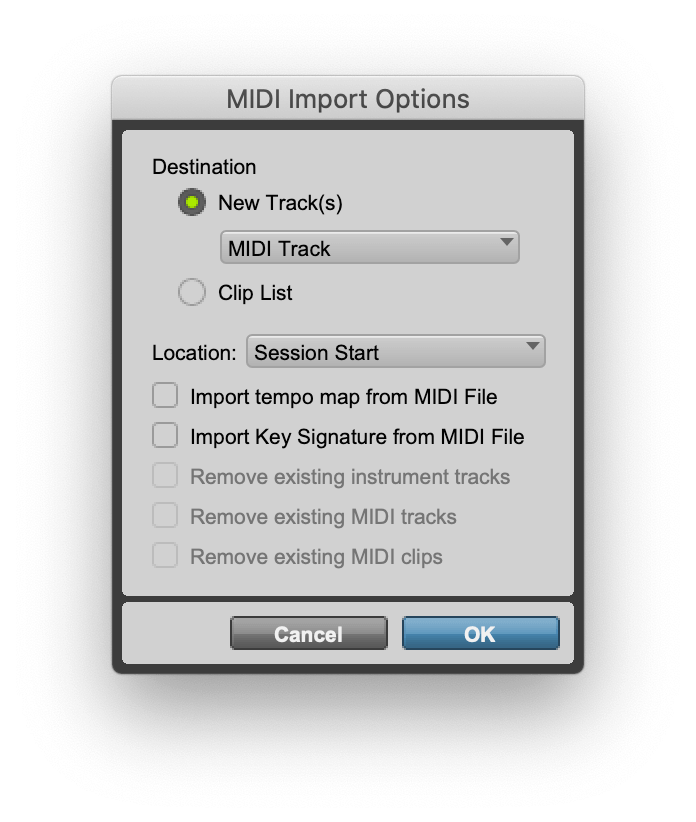
A „File > Import > MIDI” menüpontban importálhatja a létrehozott fájlt a Pro Toolsba. Válassza ki a fájlt, majd az „Add MIDI Track” lehetőséget. Ha már van markereket tartalmazó MIDI sáv, azt előbb el kell távolítania. Ha a session nem 00:00:00:00-nál kezdődik, adja meg a session kezdő időkódját a fenti űrlap „Szekvencia kezdete” mezőjében, különben a markerek eltolódnak.
Ingyenes ADR eszközünk számos funkciót kínál az ADR-listák konvertálásához és módosításához. Az ingyenes csomagnak azonban vannak korlátai, amelyek feloldásához PRO előfizetés szükséges.
Pro funkciók felfedezése| Funkció | Ingyenes | Pro |
|---|---|---|
| Konvertálási korlát | Méltányos használat | Nincs korlát |
| Bejegyzések fájlonként | legfeljebb 1200 | Nincs korlát |
| Prémium formátumok | ✕ | ✓ |
| Fájltitkosítás | ✕ | ✓ |
Akár fejlesztő vagy, akár csak több folyamatot szeretnél automatizálni olyan eszközökkel, mint a Zapier vagy a Make, API-nk segítségével könnyen integrálhatod ezt az eszközt a munkafolyamatokba. Az API dokumentációnkban többet megtudhat a REST API integrálásáról.
API dokumentáció